Technik wysyła protokół, a menedżer dzień później stwierdza, że trzeba uzupełnić zdjęcie lub poprawić ilość materiału. Deratix umożliwia teraz dalszą pracę z wysłanym protokołem — ponowne otwarcie, zwrot technikowi do poprawy lub kontrolę przed wysłaniem. Każda z tych opcji jest opcjonalna, a firma włącza tylko to, czego wymaga jej workflow.

Ponowne otwarcie i rewizje
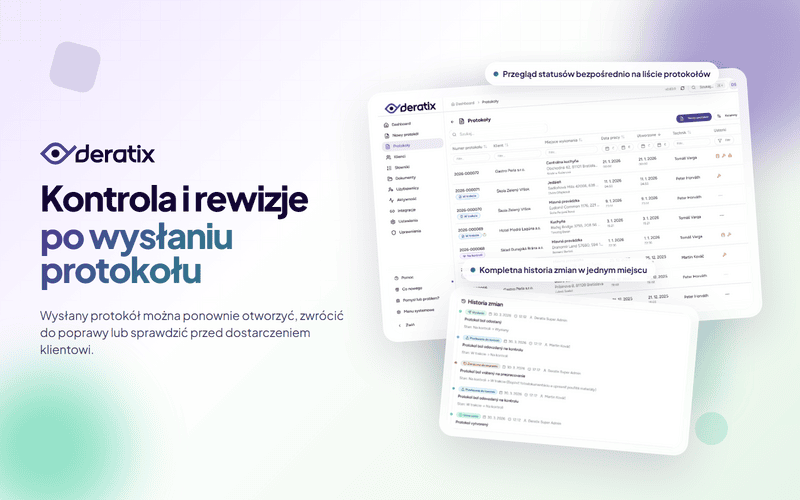
Wysłany protokół można w dowolnym momencie ponownie otworzyć. System automatycznie zapisuje pierwotny stan — zawartość protokołu w momencie wysłania, łącznie z PDF. Dzięki temu zawsze można sprawdzić, jak protokół wyglądał przed edycją.
Numer protokołu pozostaje taki sam, dodawane jest jedynie oznaczenie rewizji — na przykład Rev. 1, Rev. 2. Dla klienta i dla ewidencji jest jasne, że chodzi o ten sam protokół z poprawioną wersją.
Menedżer przy ponownym otwarciu może podać powód — na przykład „uzupełnić fotodokumentację” lub „poprawić zużycie materiału”. Po edycji protokół jest wysyłany ponownie w standardowy sposób.

Praktyczny szczegół: przy ponownym wysłaniu system nie wymaga podpisu klienta jako obowiązkowego. Jeśli klient nie jest obecny, protokół można wysłać bez niego — system jedynie ostrzeże o brakującym podpisie.
Ponowne otwarcie aktywuje się w ustawieniach. Firma, która go nie potrzebuje, po prostu pozostawia tę opcję wyłączoną.
Zatwierdzenie przez menedżera przed doręczeniem klientowi
Niektóre firmy potrzebują, aby menedżer sprawdził każdy protokół zanim trafi on do klienta. Inne preferują, gdy technik wysyła protokół bezpośrednio. Deratix obsługuje oba warianty, a firma w dowolnym momencie wybiera ten, który jej odpowiada.
Opcjonalna kontrola — technik może wysłać protokół bezpośrednio do klienta lub najpierw przekazać go menedżerowi do kontroli. Decyzja należy do niego.
Obowiązkowa kontrola — technik wysyła protokół „do kontroli”, a menedżer albo go zatwierdza i wysyła klientowi, albo zwraca technikowi z uwagą, co należy poprawić. Technik widzi zwrócony protokół na liście ze specjalnym oznaczeniem i może go natychmiast edytować.
Cały ten proces włącza się jednym przełącznikiem w ustawieniach. Gdy jest wyłączony, protokoły są tworzone i wysyłane bezpośrednio — bez pośrednich kroków.

Przygotowanie protokołu z wyprzedzeniem
Przy planowanych wyjazdach serwisowych menedżer może przygotować protokół jeszcze przed wyjazdem technika. Wypełnia klienta, adres, rodzaj pracy i inne dane, które są znane z góry.
Technik na miejscu otwiera przygotowany protokół, uzupełnia wyniki interwencji i wysyła go dalej — do kontroli lub bezpośrednio do klienta, w zależności od wybranego trybu.
Również ta opcja włączana jest niezależnie. Firma, w której technik sam tworzy protokoły od początku, nie musi z niej korzystać.
Co system sprawdza przed wysłaniem
Przed wysłaniem protokołu system ocenia, czy nie brakuje w nim czegoś ważnego. Sprawdzać można podpis technika, podpis klienta, fotodokumentację, zalecenia, materiały, szkodniki i osobę kontaktową.
Każdą z tych kontroli firma ustawia na jeden z trzech poziomów:
- Wyłączona — system danej rzeczy nie sprawdza.
- Ostrzeżenie — system wyświetla ostrzeżenie, ale wysłanie nie jest blokowane.
- Obowiązkowa — protokołu nie można wysłać, dopóki dany element jest niekompletny.
Ustawienia są rozdzielone dla techników i menedżerów. Na przykład: od technika firma wymaga fotodokumentacji obowiązkowo, ale menedżer przy ponownie otwartym protokole może wysłać również bez niej.
Standardowo wszystkie kontrole są wyłączone. Firma włącza tylko te, które mają sens dla jej pracy.


Cała historia w jednym miejscu
Każdy protokół zawiera oś czasu wszystkich zdarzeń — utworzenie, edycję, podpisanie, wysłanie do kontroli, zwrot, ponowne otwarcie.
Zmiany są rejestrowane według poszczególnych danych. Jeśli technik po ponownym otwarciu zmieni ilość materiału lub doda zdjęcie, w historii widać dokładnie co się zmieniło i kiedy.
Jeśli dane w protokole zmienią się po tym, jak ktoś go podpisał, system o tym informuje i wyświetla, które pola zmieniły się od ostatniego podpisu.
Gdy protokół edytuje inna osoba, pozostali to widzą. System wyświetla imię osoby, która właśnie edytuje protokół, i zapobiega jednoczesnej edycji.

Dokumenty w folderach
Obok istniejącego widoku tabelarycznego pojawiła się możliwość przełączenia na strukturę folderów. Dokumenty są uporządkowane według typu — KCH, certyfikaty, umowy, mapy — a w każdym folderze dalej według klienta i okresu.
Oba widoki są dostępne i przełącza się między nimi jednym kliknięciem. Jeśli na danym poziomie folderów jest tylko jeden element, system automatycznie go pomija i wyświetla bezpośrednio zawartość.

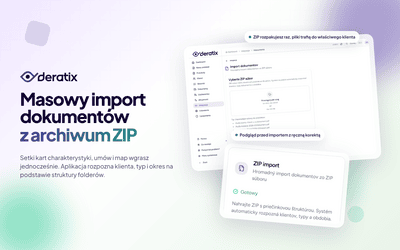
W najbliższej wersji przygotowujemy hurtowe przesyłanie plików. Zamiast wielokrotnego otwierania okna dialogowego dla każdego dokumentu z osobna, można będzie wybrać kilka plików naraz, ustawić im wspólne dane — typ, obiekt, widoczność w portalu — i przesłać je jednym krokiem. Nazwy będą automatycznie wypełniane z nazw plików i można je przed przesłaniem edytować.
Szybkie dodanie klienta
Przy tworzeniu nowego klienta można przełączać się na uproszczony tryb, w którym wystarczy podać nazwę i adres. Pozostałe dane — email, REGON, typ klienta — są opcjonalne lub można je uzupełnić później.
W ustawieniach można wybrać, czy email będzie obowiązkowy również w tym trybie, oraz wybrać tag, który zostanie automatycznie przypisany klientom utworzonym w ten sposób. Pełny formularz ze wszystkimi polami pozostaje dostępny i można w dowolnym momencie na niego przełączać.

Kolejne usprawnienia
Piętro i mieszkanie w adresach — w adresach klientów pojawiły się nowe pola na piętro i numer mieszkania lub biura. Oba są opcjonalne. Jeśli są wypełnione, automatycznie wyświetlają się w protokołach, w PDF oraz w wiadomościach e-mail.
Nowy adres bezpośrednio z protokołu — jeśli klient nie ma jeszcze wprowadzonego obiektu, można go dodać bezpośrednio podczas tworzenia protokołu bez konieczności opuszczania formularza. Osoba kontaktowa jest wstępnie wypełniana z nazwy klienta i można ją edytować.
Powiązane funkcje
Powiązana dokumentacja
- Tworzenie protokołu
- Szczegóły protokołu
- Historia protokołów
- Ustawienia protokołu
- Ustawienia sekcji
- Zarządzanie dokumentami
- Baza klientów
Podsumowanie
Wersja 0.60 rozszerza pracę z protokołami o kontrolę, rewizje i przygotowanie z wyprzedzeniem. Każdą z tych opcji można włączać lub wyłączać niezależnie — firma dostosowuje workflow do własnych potrzeb bez konieczności zmiany sposobu, w jaki pracuje dziś.
Kompletny przegląd zmian znajdziesz w historii wersji.